動画広告にBGMを付けたら、商品名やセリフの最後が聞き取りにくくなった。そんなとき、声をすべて録り直す前に、声だけの版とBGM入りの版を比べる案を試してください。BGMは映像の背景に流す音楽です。今回は、収録済みの動画を編集担当へ戻す場面を扱います。
声だけなら聞けるのに音楽を重ねると分からない箇所では、話している区間のBGMを下げる案から相談しましょう。無言の場面まで一律に下げるかは別に決めます。本記事は調整の進め方の提案で、実際に試聴した結果や、全広告に共通する音量の正解値ではありません。
声だけと音楽入りを同じ区間で比べる
用意する素材は、現在の映像、声だけの音声、BGM入りの確認版、確定したセリフです。編集担当へ声と音楽を分けた状態で比べられるか相談します。完成した動画だけで素材が分かれていなければ、元の編集データを持つ担当者に戻りましょう。
比べるときは同じ端末、同じ再生音量で、商品名、条件、語尾を順に聞く案をおすすめします。「全体がうるさい」ではなく、どの言葉が分からないかを書いてください。BGMを外しても分からないなら、声の素材や話し方、原稿の長さを見直す方向へ分けます。
説明用の仮例は、商品の説明は分かるのに最後の「サイズをご覧ください」が音楽に埋もれる場面です。確認メモには、実際の動画の時刻と該当する言葉を入れます。架空の時刻や、一律の音量差をそのまま編集指定にしないようにしましょう。
声のある区間を中心に音楽を下げる
AdobeのPremiere公式資料では、Essential Soundパネルで音声の種類を割り当て、声などに合わせて音楽を下げるDuckingを説明しています。ダッキングとは、別の音声に合わせて対象の音量を下げる処理です。今回は声とBGMの関係に限定して考えます。
編集担当への仮の依頼文は「商品名から案内の語尾まで、声のある区間のBGMを下げた案をください。声がない冒頭は現状を残し、最後の音楽への戻りが急にならないかも比較したいです」です。全体の音量変更と、指定区間の変更を分けて依頼できます。
音楽を下げる深さだけでなく、下げ始めるタイミングと元へ戻す速さも相談しましょう。短い言葉の隙間ごとに大きく戻ると気になる場合は、前後を含めた一続きの区間として調整した案を聞きます。どこまで下げるかは実素材を聞いて選ぶ提案です。
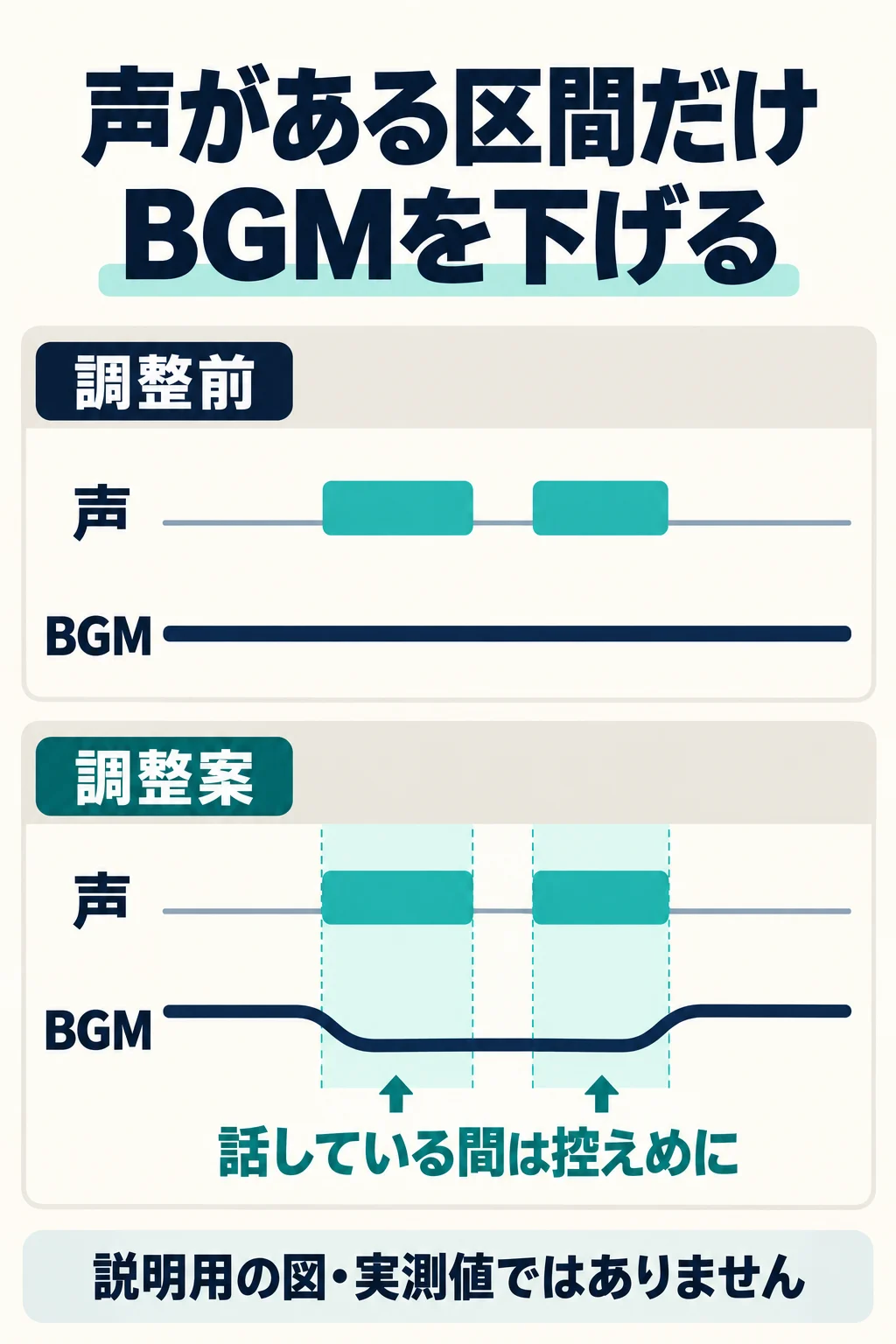
説明用の仮の図で、実際の音量や試聴結果ではありません。上下は同じ時間の流れです。声のある区間に合わせてBGMを下げ、短い言葉の隙間で急に戻さない調整案を示しています。下の線が低い部分は音楽を控えめにする意味で、数値の基準ではありません。
Premiereで自動調整する場合の流れ
Premiereを使う場合、公式資料は音楽側へMusicなどの種類を割り当て、Duckingを有効にし、Duck Againstで基準にする音声の種類を選ぶ流れを案内しています。声を基準にするならDialogueを対象にします。声側を含めた素材の種類も適切に割り当ててください。
同資料では、Duck Amountで音楽を下げる量、Fade Durationで音量変化の速さを調整します。Generate Keyframesで音量の変化点を生成し、生成後は手で変更できます。ここでのキーフレームは、時間ごとの音量変化を指定する点です。使う版の画面と現行ヘルプを見ながら進めてください。
公式資料には、Generate Keyframesを再度選ぶと手作業で変えたキーフレームを上書きするという注記があります。手直し後に再生成する場合は、残したい編集を確認してから担当者と進めます。この記事は管理画面や編集ソフトを操作して検証した記録ではありません。
比較版を受け取るときの依頼メモ
依頼メモの仮例は「現状版と調整版を同じ映像で書き出す/重点は商品名と最後の案内/声の素材は維持/声がある間のBGMを調整/短い間で音楽が急に戻らない案を比較」です。何を変え、何を残したかが分かる名前で納品してもらいましょう。
BGMを下げても言葉が分からない場合は、さらに下げ続けるだけにせず、声だけの版へ戻ります。音楽のない版でも聞けなければ、動画広告のナレーション依頼の作り方で読み方と収録素材を相談できます。音楽の調整と声の録り直しを分けて決めてください。
曲を差し替える場合は、依頼時に使える素材と利用条件を担当者へ確認してください。音源が無料で入手できることだけで広告利用まで可能と推測しないようにします。本記事は個別音源の権利や利用規約を判定するものではありません。
書き出した動画を端末で聞く
確認するのは編集画面だけでなく、書き出した映像です。スマートフォンのスピーカーと普段のイヤホンで、同じ言葉を聞き、語尾、音楽が下がる始まり、戻り方まで点検します。音量を毎回上げないと説明を追えない箇所は、具体的な言葉と区間を再度担当者へ返しましょう。
音を消した状態で伝わる内容も点検したい場合は、動画広告の字幕原稿の作り方で重要な言葉を整えられます。字幕があることだけで、音あり再生時の聞きづらさをそのままにする必要はありません。両方の確認目的を分けて進めます。
2026年10月17日にAdobe公式の自動ダッキング解説を確認しました。図と依頼メモは説明用で、音量の実測や広告配信の比較結果ではありません。聞き取りやすい案の採用と、広告成果の改善は区別して判断してください。